画面設計|準備機関一覧・編集画面
{success} 準備機関一覧・編集画面の画面設計を明記します。
基本情報
| 名称 |
定義 |
備考 |
| ディレクトリ |
components |
vue.jsのディレクトリです。 |
| component |
preparationAgency.vue |
vue.jsのcomponennt名です。 |
| route |
preparation_agency |
|
画面レイアウト図
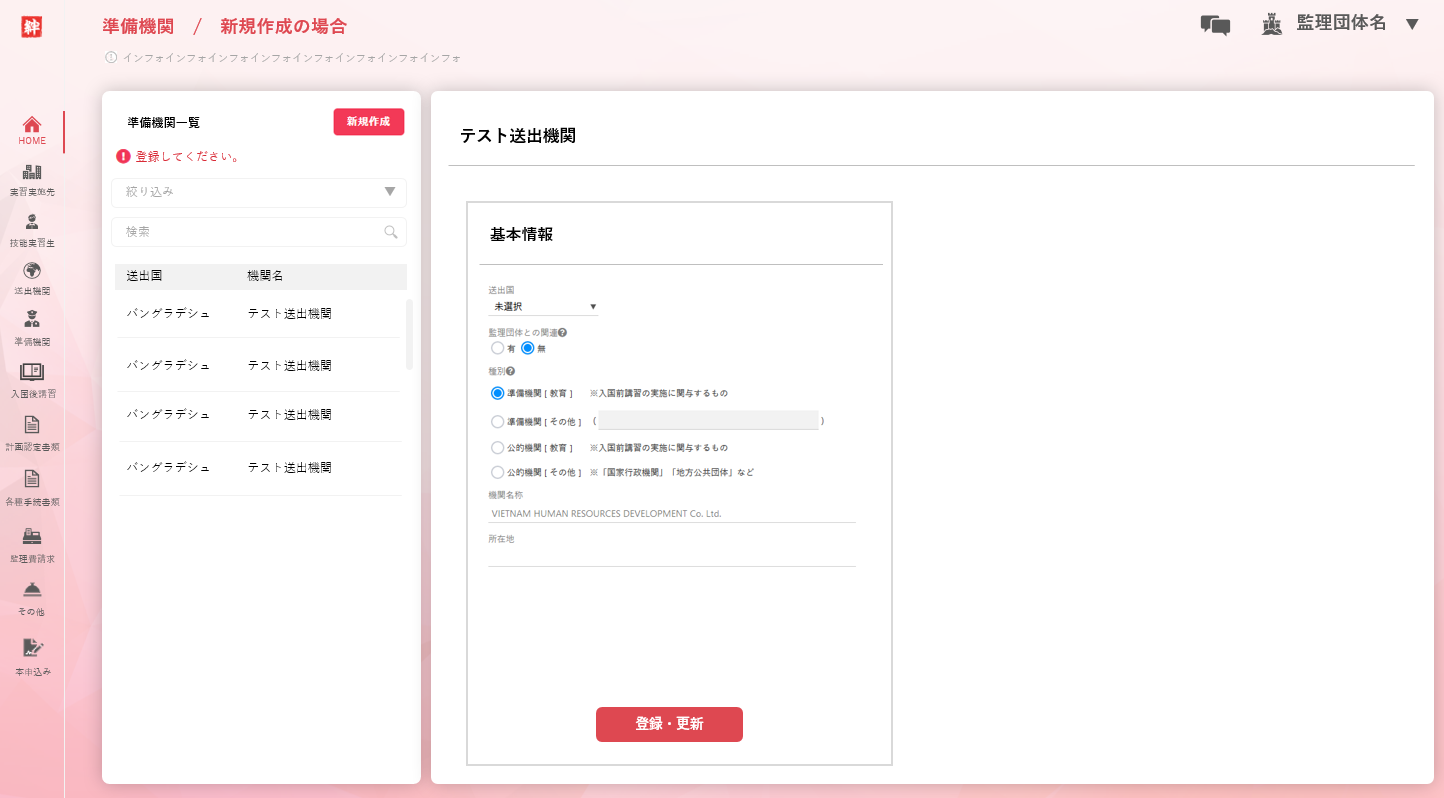
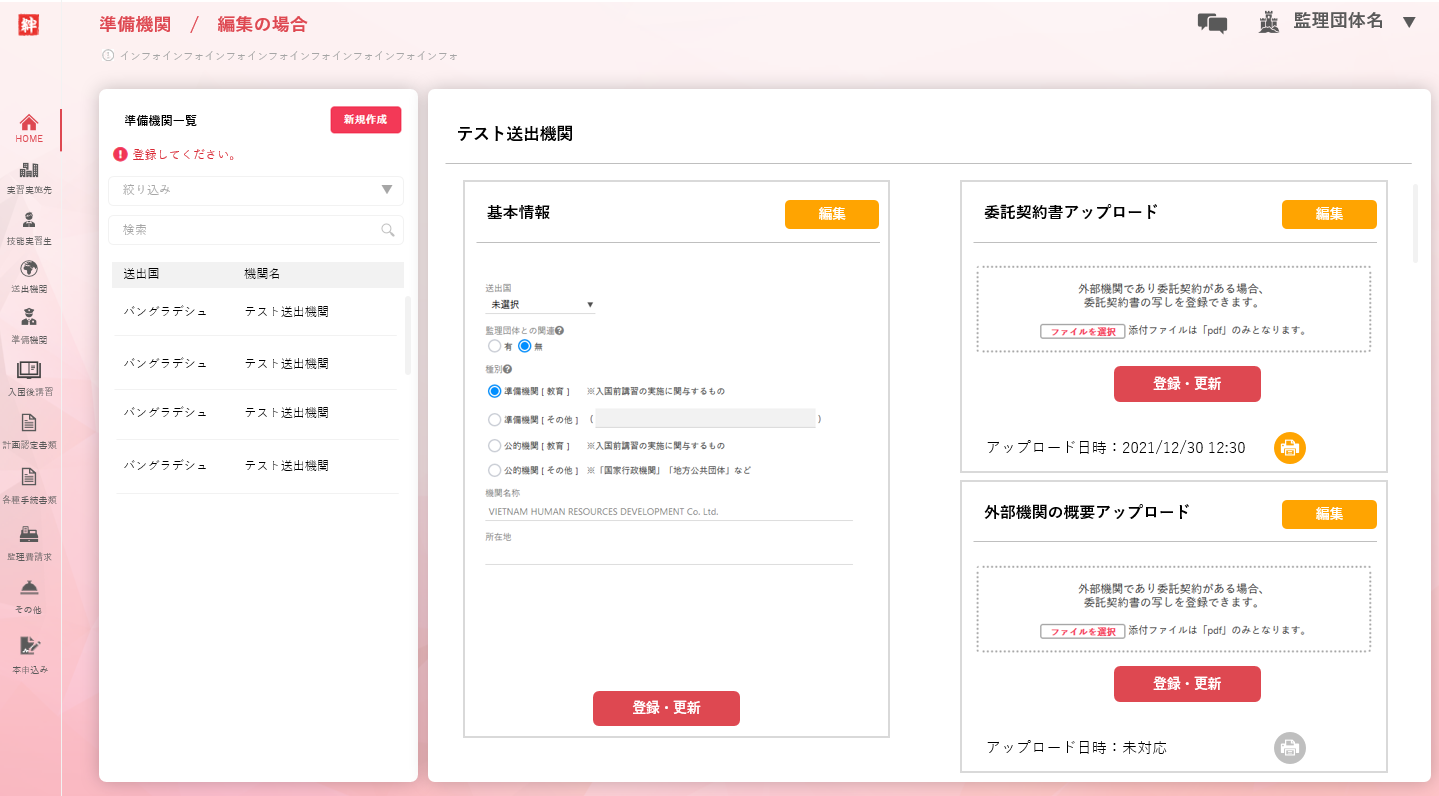
基本設計時 一覧、表示・登録編集画面:
・新規作成の場合
 ・編集の場合
コーディング後:
項目名
一覧
| No. |
項目名 |
タイプ |
必須 |
アクション有無 |
備考 |
| 1 |
新規作成 |
button |
- |
- |
- |
| 2 |
検索(選択式) |
セレクト |
- |
○ |
送出国に該当する準備・外部機関を取得 |
| 3 |
検索(入力式) |
入力 |
- |
○ |
機関名@LIKE検索 |
| 4 |
送出国 |
リンク |
- |
- |
- |
| 5 |
機関名称 |
リンク |
- |
- |
- |
基本情報 登録・編集
| No. |
項目名 |
タイプ |
必須 |
アクション有無 |
備考 |
| 1 |
機関名称 |
表示 |
- |
- |
- |
| 2 |
委託契約書機関名称 |
button |
- |
- |
アップロードされたファイルを別タブで表示 |
| 3 |
外部機関の概要 |
button |
- |
- |
アップロードされたファイルを別タブで表示 |
| 4 |
編集 |
button |
- |
○ |
登録・編集時のみ表示 |
| 5 |
閉じる |
button |
- |
○ |
登録・編集時のみ表示 |
| 6 |
送出国 |
セレクト |
○ |
- |
- |
| 7 |
監理団体との関連 |
ラジオ |
○ |
○ |
- |
| 8 |
種別 |
ラジオ |
○ |
○ |
準備機関[その他]を選択したら、入力項目が活性化する |
| 9 |
機関名称 |
入力 |
○ |
- |
- |
| 10 |
所在地 |
入力 |
○ |
- |
- |
| 11 |
代表者氏名 |
入力 |
○ |
- |
- |
| 12 |
主要業務 |
入力 |
○ |
- |
- |
| 13 |
電話番号 |
入力 |
○ |
- |
- |
| 14 |
メールアドレス |
入力 |
○ |
- |
- |
| 15 |
設立年月日 |
入力 |
○ |
- |
数値のみ入力可能 |
| 16 |
常勤職員数 |
入力 |
○ |
- |
数値のみ入力可能 |
| 17 |
資本金(金額) |
入力 |
○ |
- |
数値のみ入力可能 |
| 18 |
資本金(単位) |
セレクト |
○ |
- |
- |
| 19 |
資本金(レート) |
入力 |
○ |
- |
数値のみ入力可能 |
| 20 |
資本金(日本円) |
入力 |
○ |
- |
数値のみ入力可能 |
| 21 |
責任者役職 |
入力 |
○ |
- |
- |
| 22 |
責任者氏名 |
入力 |
○ |
- |
- |
| 23 |
登録・更新 |
button |
- |
○ |
- |
| - |
続けて登録 |
- |
- |
- |
表示項目から削除 |
| - |
登録後、書類ページに戻る |
- |
- |
- |
表示項目から削除 |
ファイルアップロード
| No. |
項目名 |
タイプ |
必須 |
アクション有無 |
備考 |
| 1 |
編集 |
button |
- |
○ |
登録・編集時のみ表示 |
| 2 |
閉じる |
button |
- |
○ |
登録・編集時のみ表示 |
| 3 |
ファイルを選択 |
ファイル |
- |
○ |
ドラッグ&ドロップでもアップロード可能 |
| 4 |
登録・更新 |
button |
- |
○ |
- |
| 5 |
アップロード日時 |
button |
- |
- |
アップロードしたファイルを出力する |
アクション
基本情報 表示・登録編集
| No. |
項目名 |
処理内容 |
| 1 |
編集 |
背景が反転してコンテンツが入力モードに切り替わる |
| 2 |
閉じる |
入力から表示モードに切り替わる |
| 3 |
監理団体との関連 |
「有」を選択した場合、入力項目が「機関名称」「所在地」のみとなる |
| 4 |
登録・更新 |
作成・編集している準備機関情報を更新する |
その他補足
警告文
| No. |
項目名 |
処理内容 |
| 1 |
未登録がある場合 |
一覧の箇所に「登録してください」の警告文を表示。1つでも登録されていたら非表示。 |
| 2 |
ファイルアップロードについて |
編集時のみ表示されるコンテンツ。新規登録のときは非表示 |